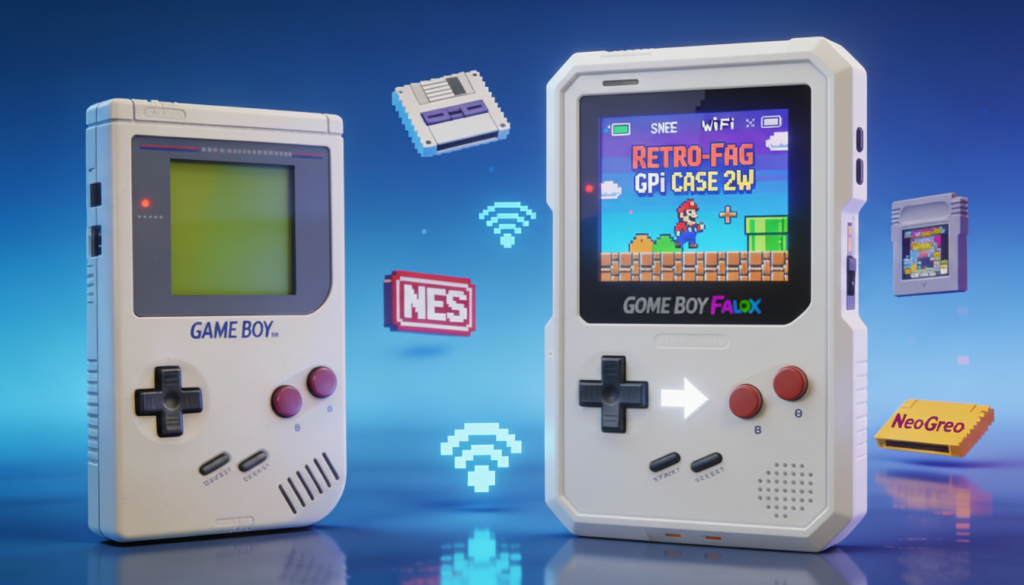
Vous rêvez de retrouver les sensations de votre GameBoy d’enfance… mais en version modernisée et entièrement DIY, car comme votre Jean-Jean vous êtes un wannabe Geek ? Grâce au boîtier Retroflag GPi Case, à un Raspberry Pi Zero 2 W et à une simple carte microSD sous Recalbox, vous pouvez fabriquer votre propre console portable rétro, fidèle au look de la GameBoy mais bien plus puissante et ce, pour moins de 120€.
- Pourquoi fabriquer une GameBoy DIY en 2026 ?
- Matériel nécessaire pour votre GameBoy DIY
- Étape 1 : préparer la carte microSD avec Recalbox
- Étape 2 : installer le Raspberry Pi Zero 2 W dans le Retroflag GPi Case
- Étape 3 : premier démarrage et configuration de Recalbox
- Étape 4 : ajouter vos jeux (ROMs) légalement
- Conclusion et Personnalisation de votre GameBoy DIY
Pourquoi fabriquer une GameBoy DIY en 2026 ?
Les consoles rétro reviennent en force, mais les modèles officiels sont souvent chers, limités et difficiles à modifier. Avec une GameBoy DIY basée sur un Raspberry Pi Zero 2 W, vous gardez l’esthétique de la console d’époque tout en profitant :
- D’un écran IPS 3 pouces 640×480 bien plus net que l’original.
- D’une batterie rechargeable intégrée pour plusieurs heures de jeu.
- De boutons supplémentaires (X/Y, L/R, Turbo, Home) pour les consoles au‑delà de la GameBoy classique.
- D’un système Recalbox simple à configurer, idéal pour l’émulation rétro.
C’est le projet parfait pour les fans de retrogaming, de Raspberry Pi et de bricolage numérique.
Bien sûr vous pouvez trouver sur internet des consoles portables retro moins cher que les 120€ proposés ici mais avouez que le faire vous même et avec la bouille de notre bonne vieille gamboy d’antan, c’est quand même plus sympa !
Matériel nécessaire pour votre GameBoy DIY
Pour ce tutoriel, le mieux est d’utiliser des composants faciles à trouver et compatibles entre eux, trouvables sur Amazon.
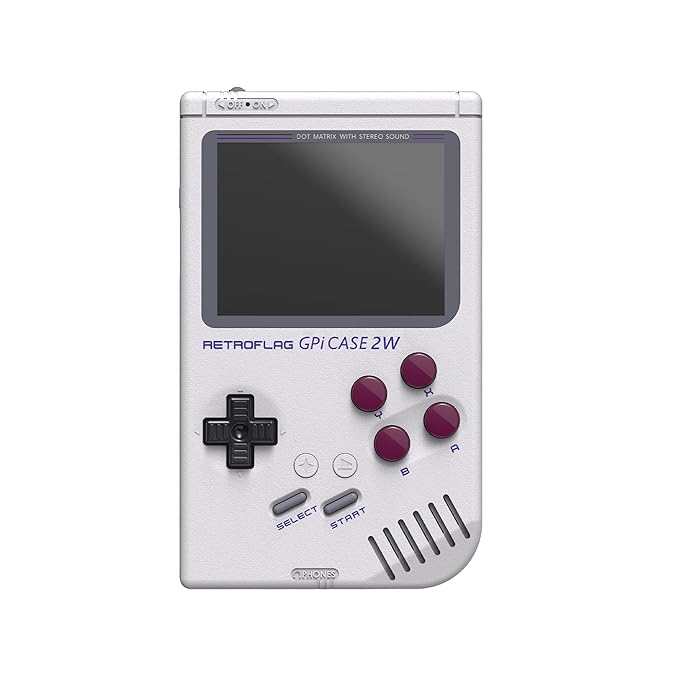
1. Boîtier Retroflag GPi Case 2W
Le Retroflag GPi Case 2W est un boîtier inspiré de la GameBoy, spécialement conçu pour accueillir un Raspberry Pi Zero / Zero W / Zero 2 W. Il intègre déjà :
- Un écran IPS 3″ en 640×480, parfait pour les jeux rétro.
- Une batterie Li‑ion 2800 mAh rechargeable, pour une bonne autonomie.
- Un haut-parleur, une prise jack 3,5 mm, un réglage de volume et un indicateur LED.
- Des boutons supplémentaires Turbo et Home, ainsi que des gâchettes L/R.
|
<< Retroflag GPi CASE 2W - 83 € >> |
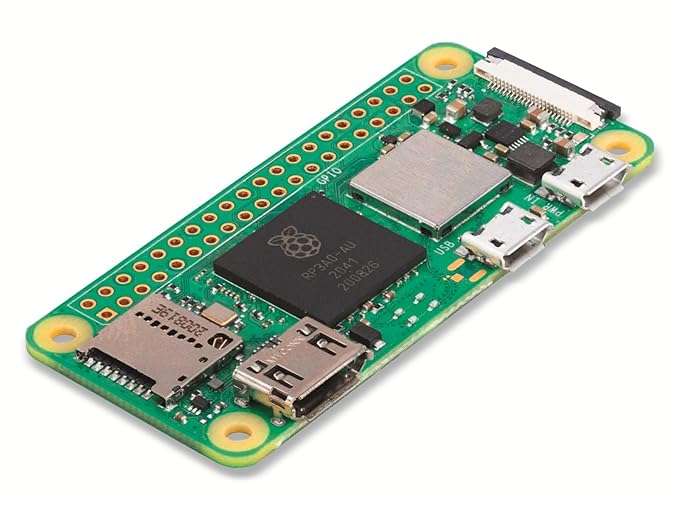
2. Raspberry Pi Zero 2 W
Le Raspberry Pi Zero 2 W est le cœur de la console : c’est un mini-ordinateur quad‑core 64 bits, bien plus puissant que le premier Pi Zero tout en gardant le même format. Ses atouts :
- Processeur quad‑core ARM Cortex‑A53 à 1 GHz.
- 512 Mo de RAM, suffisant pour l’émulation 8 et 16 bits.
- Wi‑Fi 2,4 GHz et Bluetooth 4.2 intégrés, pratique pour les mises à jour et le transfert de ROMs.
Assurez‑vous de prendre un modèle sans headers soudés pour qu’il rentre dans le GPi Case 2W.
|
<< Raspberry Pi Zero 2 W - 22,79 € >> |
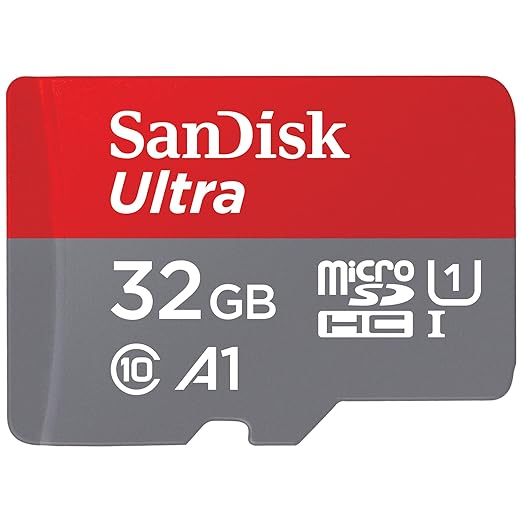
3. Carte microSD (Recalbox)
La carte microSD servira à installer Recalbox, le système d’exploitation spécialisé dans le retrogaming. Une capacité de 32 ou 64 Go est idéale pour stocker plusieurs systèmes (GB, GBC, GBA, NES, SNES, etc.).
|
<< Carte - 13,43 € >> |
Étape 1 : préparer la carte microSD avec Recalbox
Nous allons installer Recalbox, qui supporte très bien le Raspberry Pi Zero 2 W et les configurations de consoles portables. Le plus simple est d’utiliser un outil comme Raspberry Pi Imager sur votre PC ou Mac.
Procédure ici : << Installer RecalBox sur Raspberry Pi 2W >>
- Téléchargez Recalbox
- Rendez‑vous sur le site Recalbox et téléchargez la dernière version compatible Raspberry Pi Zero 2.
- Récupérez l’image correspondant au Pi Zero / Zero 2 (format .img ou .img.xz).
- Installez Raspberry Pi Imager
- Téléchargez Raspberry Pi Imager pour Windows, macOS ou Linux.
- Installez‑le, puis lancez le programme.
- Flashez Recalbox sur la carte microSD
- Insérez la carte microSD dans votre ordinateur.
- Dans Raspberry Pi Imager, choisissez : “Use custom” (Utiliser une image personnalisée), puis sélectionnez l’image Recalbox téléchargée.
- Sélectionnez la carte microSD comme périphérique de stockage, puis lancez l’écriture.
- Patientez quelques minutes, puis éjectez proprement la carte.
- (Optionnel) Préconfigurer le Wi‑Fi
Votre carte est prête : elle contient Recalbox et sera directement utilisable dans votre GameBoy DIY.
Étape 2 : installer le Raspberry Pi Zero 2 W dans le Retroflag GPi Case
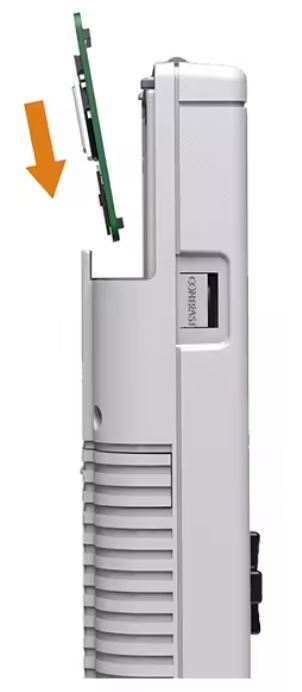
Le montage du Raspberry Pi Zero 2 W dans le GPi Case est simple mais demande de la délicatesse.
- Ouvrir le boîtier
- Retirez la trappe arrière du GPi Case 2W pour accéder au compartiment interne.
- Vous verrez le logement pour la batterie et l’emplacement prévu pour le Raspberry Pi Zero 2 W.
- Positionner le Raspberry Pi Zero 2 W
- Vérifier la batterie et les connexions
- Refermer le boîtier
- Replacez la coque arrière et revissez si nécessaire.
- Vous obtenez une console au look de GameBoy, mais équipée d’un Raspberry Pi moderne.
Étape 3 : premier démarrage et configuration de Recalbox
Il est temps de donner vie à votre GameBoy DIY.
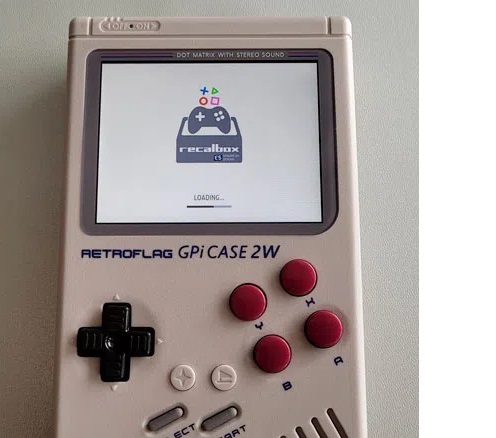
- Insérer la carte microSD
- Allumer la console
- Configurer les boutons
- Configurer le Wi‑Fi (si non préconfiguré)
Une fois ces étapes terminées, votre console est prête à accueillir vos jeux rétro.
Étape 4 : ajouter vos jeux (ROMs) légalement
Recalbox affiche automatiquement les systèmes dès que des ROMs sont ajoutées dans les dossiers correspondants.
- Accès réseau : Recalbox expose généralement un partage réseau (via Samba), ce qui permet de copier vos jeux depuis votre PC en Wi‑Fi.
- Organisation : chaque console a son dossier (gb, gbc, gba, nes, snes, etc.). Copiez les fichiers ROMs dans le bon dossier pour qu’ils apparaissent dans le menu Recalbox.
Important : respectez toujours la législation de votre pays. Ne téléchargez pas de ROMs commerciales illégalement ; privilégiez les homebrews et les dumps de vos propres cartouches.
Conclusion et Personnalisation de votre GameBoy DIY
Voilà, votre GameBoy 2026 est prête ! Vous allez pouvoir frimer devant vos vieux potes qui en sont toujours à Tetris…
Vous pouvez même aller plus loin pour optimiser l’expérience de jeu.
- Changer de thème Recalbox : installez un thème inspiré de la GameBoy pour un rendu encore plus nostalgique.
- Ajuster la luminosité et le son : le GPi Case propose des réglages matériels pour le volume et la luminosité de l’écran.
- Profiter des boutons Turbo et Home : pratiques selon les systèmes ou pour quitter rapidement un jeu.
Le Raspberry Pi Zero 2 W offre suffisamment de puissance pour faire tourner sans problème la majorité des consoles 8 et 16 bits, parfait pour revivre l’âge d’or des jeux portables.